
 目的別ガイド
目的別に、HotBiz8 / TimeBizで実現できることをご紹介いたします。
運用にお役立てください。
伝言所在
伝言所在を有効にしたい。
管理者向け
-
伝言所在を活用する場合は、あらかじめ管理画面で「伝言所在」を有効化する必要があります。
-
1
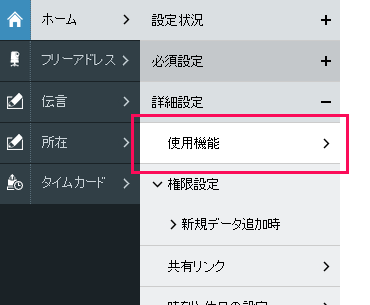
管理画面の「ホーム」の「詳細設定」から使用機能を選択します。
-
2
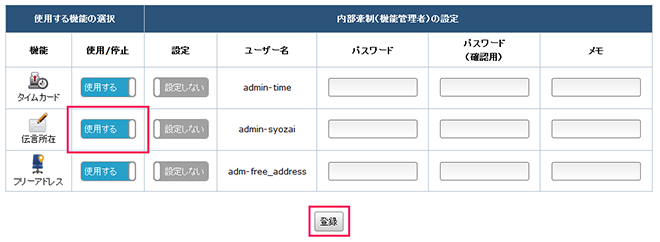
「使用する機能の選択」で伝言所在を「使用する」に変更します。
-
3
設定後、「登録」をクリックします。
伝言所在の使用権限を設定したい。
管理者向け
-
「伝言」と「所在」に分けて使用権限を設定することができます。
ここでは、一括で登録する方法と、メンバーごとに登録する方法を紹介します。 -
一括で登録する方法
-
1
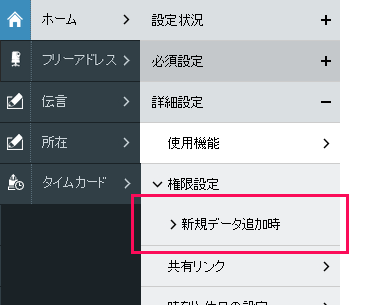
「ホーム」の「詳細設定」から権限設定・新規データ追加時を選択します。
-
2
「伝言」と「所在」それぞれにアクセス権限を設定します。
設定後、「登録する」をクリックします。
※ アクセス権限の詳細は、こちらから確認いただけます。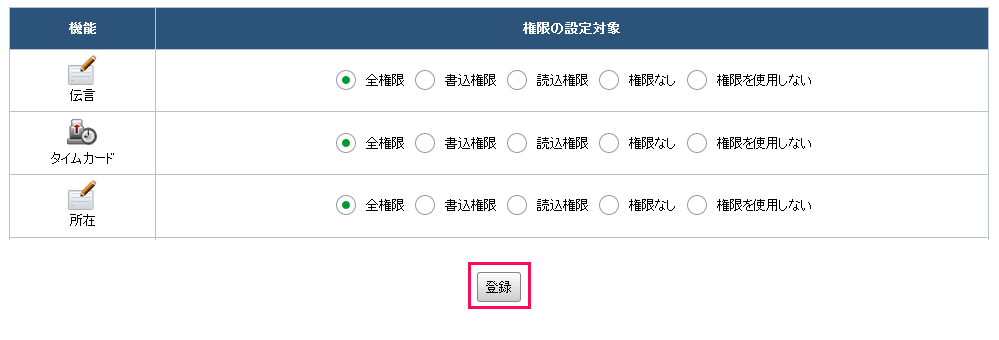
-
メンバーごとに登録する方法
-
1
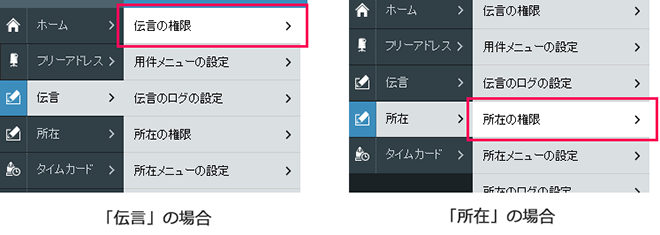
「伝言」の「伝言の権限」または、「所在」の「所在の権限」を選択します。
-
2
左側の表から、権限を設定するメンバーを選択します。
※ 以下はグループ「人事部」の「川口よしえ」さんを選択した例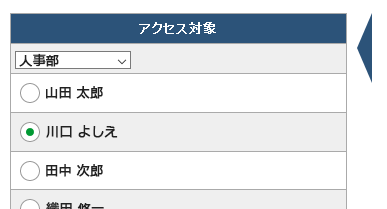
-
3
次に、右側の表で、選択したメンバーの権限を設定していきます。
設定は「グループ」や「役職」で一括設定するか、個人ごとに設定することができます。
※ 設定は最後に登録した権限が優先されます。
※ 複数のグループに所属するメンバーは最後に登録した内容が反映されます。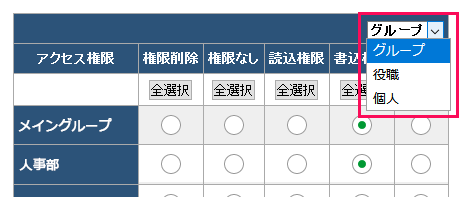
権限設定は「権限削除」「権限なし」「読込権限」「書込権限」「全権限」の5つです。
※ アクセス権限の詳細は、こちらから確認いただけます。 -
4
権限を設定したら、「登録」をクリックしてください。
伝言の「用件」や所在の項目名を追加したい。
管理者向け
-
伝言の「用件」や所在の項目名は管理画面より、任意で設定することができます。
よく使用する項目名をあらかじめ設定しておくと、スムーズにつなげることができます。 -
1
伝言の「用件」項目名を設定する場合
管理画面の「伝言」の「用件メニューの設定」を選択します。
画面が表示されたら、「追加」をクリックしてください。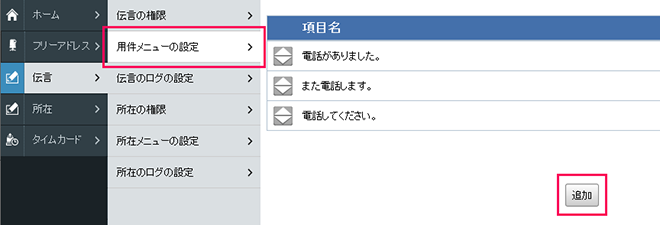
-
2
追加したい用件を入力します。
設定後、「登録」をクリックします。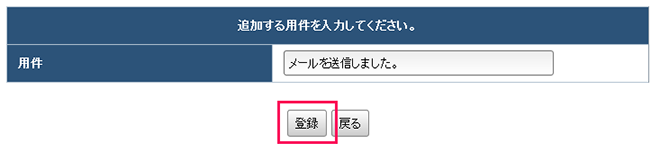
-
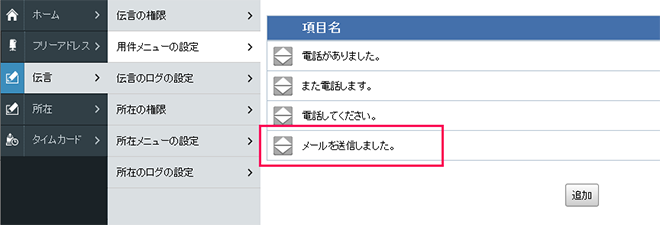
3
登録されると、用件一覧に追加されていることを確認できます。
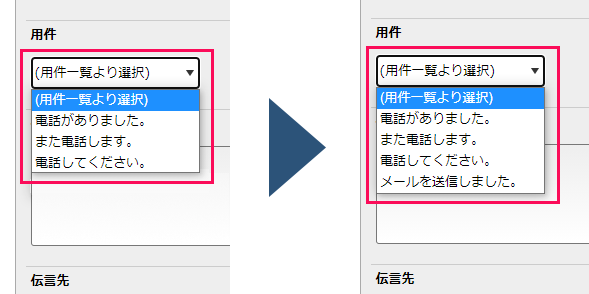
ユーザー画面では、新規伝言で追加した項目を選択できるようになります。
-
1
所在の項目名を設定する場合
管理画面の「所在」の「所在メニューの設定」を選択します。
画面が表示されたら、「追加」をクリックしてください。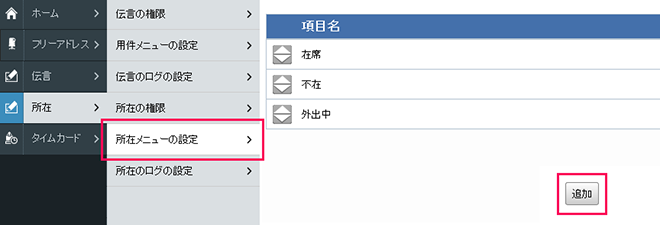
-
2
追加したい項目名とその項目の在席状態を選択・入力します。
設定後、「登録」をクリックします。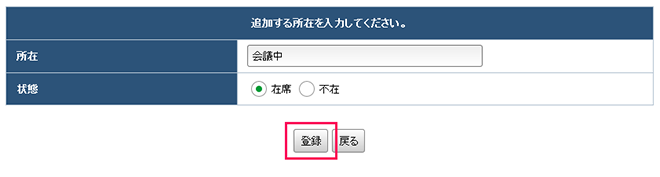
-
3
登録されると、項目名一覧に追加されていることを確認できます。
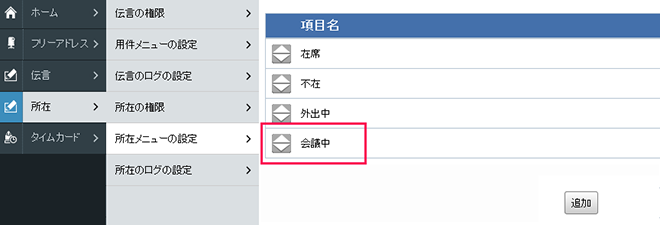
ユーザー画面では、所在選択時に追加した項目を選択できるようになります。
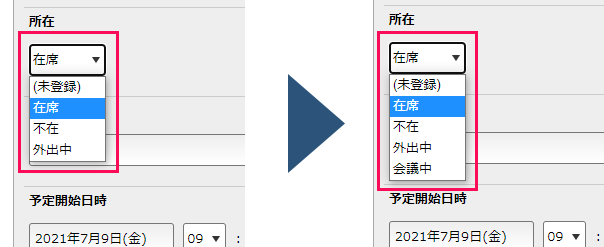
所在の確認や変更方法を知りたい。
ユーザー向け
- ここでは、メンバーの所在を確認する方法と、自分の所在を変更する方法を紹介します。
-
メンバーの所在を確認する
-
1
「
 伝言所在」をクリックします。
-
2
「所在一覧」の一覧表からメンバーの所在を確認することができます。
また、部署や所属グループが異なるメンバーを確認する場合には、左上のセレクトメニューから該当グループを選択することで確認できます。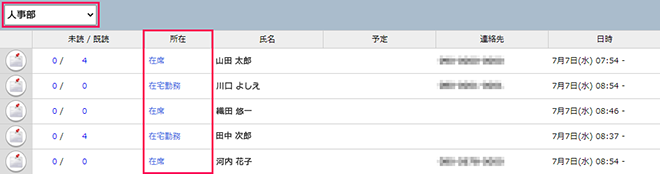
-
自分の所在を変更する
外出時や会議などで手が離せない場合などに、自分の所在を変更できます。
所在変更は「ホーム画面」で簡易に変更する場合と、「伝言所在」で詳しく変更する場合があります。 -
1
「ホーム画面」で簡易に変更する場合
ホーム画面ヘッダーメニューから「所在・タイムカード」をクリックします。
-
2
クリックすると、所在・タイムカードの状態が表示されます。
所在の左側セレクトメニューから自分の状態を選択し、「決定」をクリックします。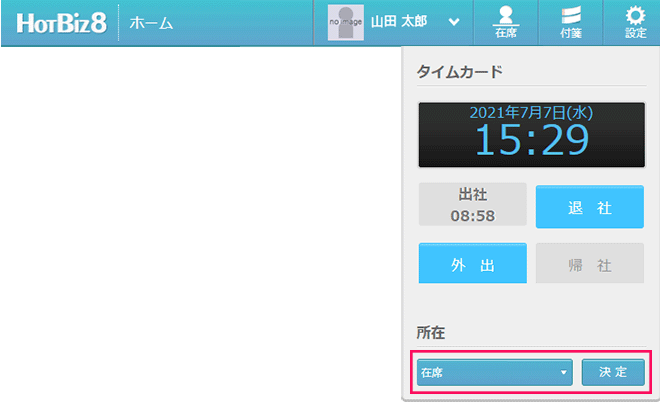
-
3
変更が適用されると、所在が変更されます。
※ 以下は、「外出中」に変更された例
-
1
「伝言所在」で詳しく変更する場合
「 伝言所在」をクリックします。
-
2
「所在一覧」の一覧表から自分の行の所在をクリックします。
所在の詳細が表示されたら、「所在変更」をクリックします。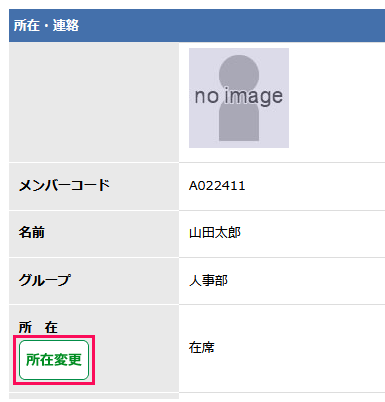
-
3
入力欄が表示されたら、必要な部分を入力します。
入力後、「登録する」をクリックすると、所在が変更できます。
※ 各項目についての詳細は、こちらから確認いただけます。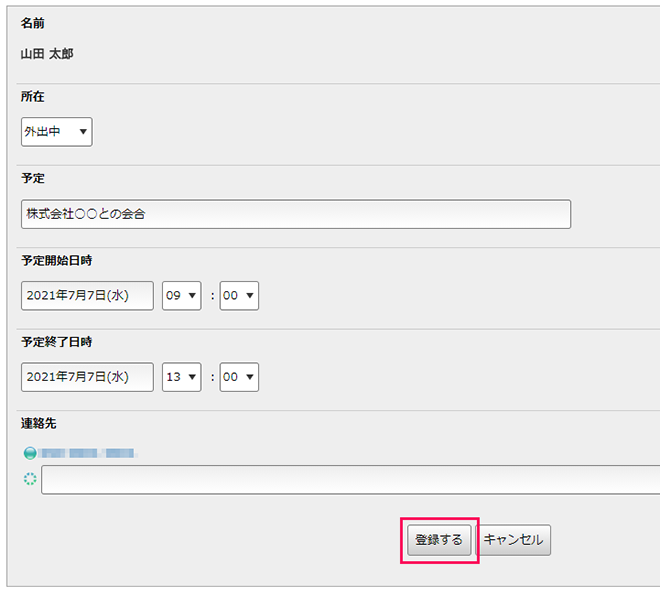
メンバーに伝言を残したい。
ユーザー向け
-
1
「
伝言所在」をクリックします。
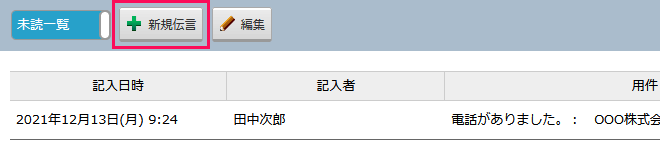
「伝言一覧」を選択し、「新規伝言」をクリックします。
-
2
入力欄が表示されたら、必要な部分を入力します。
「伝言先」で伝言を残したいメンバーを選択します。
選択後、「登録する」をクリックすると、伝言を残すことができます。
※ 各項目についての詳細は、こちらから確認いただけます。
※ 一度登録した伝言は変更することができません。誤って入力して登録した場合は、再度登録をし直す必要があります。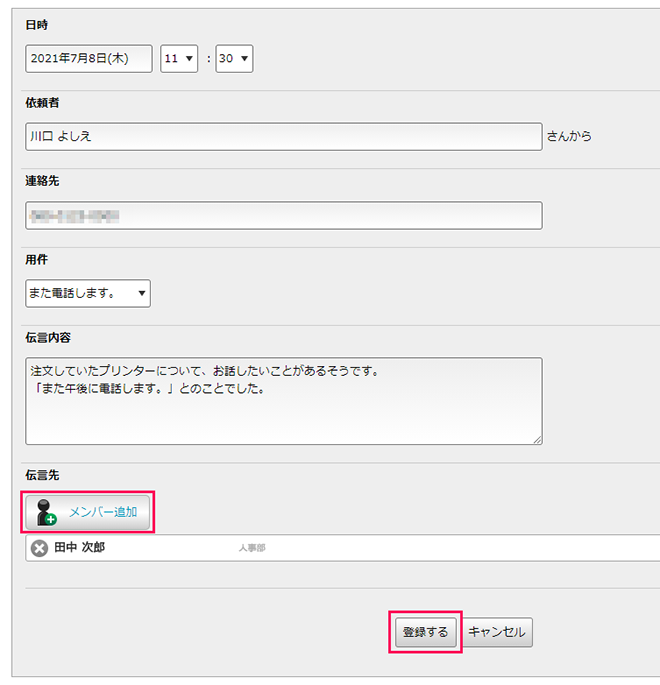
未読の伝言を確認をしたい。
ユーザー向け
-
伝言が届いたときに、伝言を確認し、既読にする手順を説明します。
未読の有無は「ホーム」や「伝言所在」から確認をすることができます。 -
1
未読の伝言があるときは、メニューの「伝言所在」アイコンにマークが付与されています。
また、新着情報の一覧に伝言のお知らせが追加されています。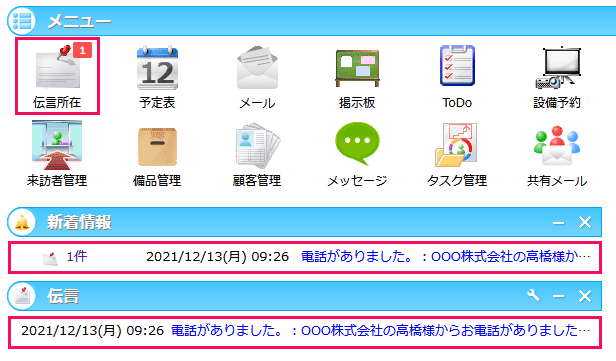
-
2
未読の伝言があることを確認したら、
「 伝言所在」の「伝言一覧」をクリックします。
クリックすると、未読一覧が確認できます。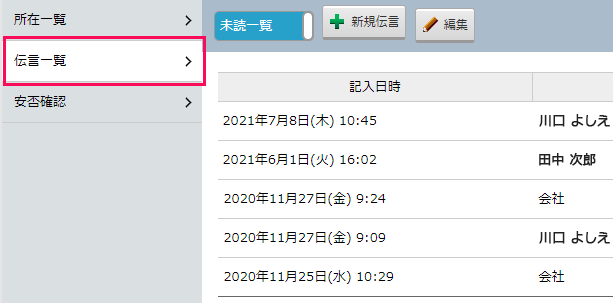
-
3
詳細を確認したい場合は、該当の伝言をクリックしてください。
※ 詳細を確認した伝言は、既読に移動します。
※ 再度確認する場合は、2の をクリックして、既読一覧に変更することで確認できます。
メンバーに安否確認のメールをしたい。
ユーザー向け
-
1
「
伝言所在」をクリックします。
「安否確認」を選択し、「安否確認メール作成」をクリックします。
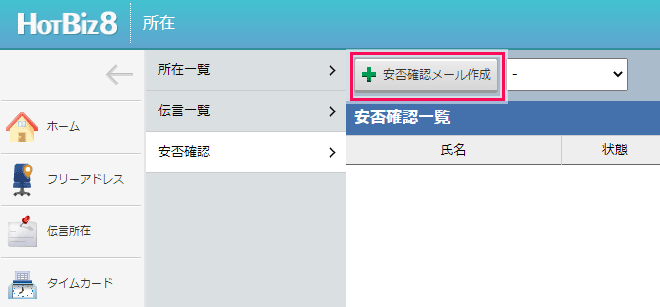
-
2
安否確認用のメールフォームが表示されたら、「件名」「本文」を入力し、メールを送信する相手を選択してください。
作成後、「送信」をクリックします。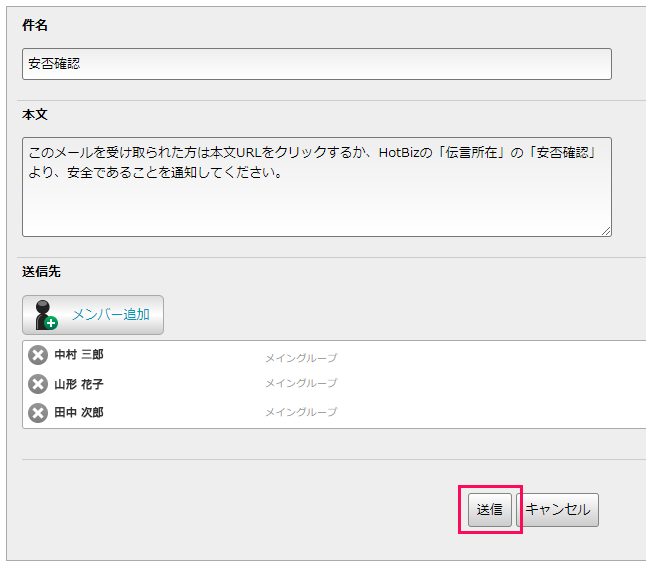
-
2
送信後は 1 のページに送信相手の一覧が表示されます。
返信されると一覧の「状態」「コメント」「記入日時」に内容が表示されます。
全員の返信が確認出来たら、「安否確認終了」をクリックして終了します。
※「安否確認終了」をクリックすると、一覧が消去されます。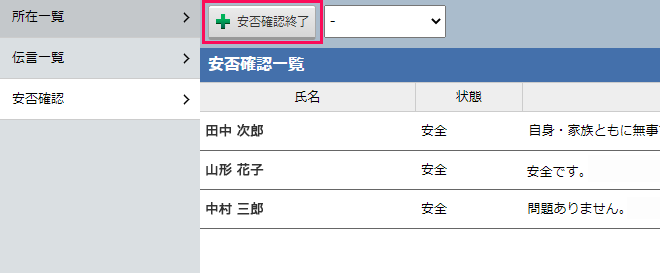
安否確認のメールを確認して返信をしたい。
ユーザー向け
-
自分の連絡先に安否確認メールが届き、それを確認して返信する方法を説明します。
安否確認が自分のスマートフォンやパソコンなどの連絡先に届くようにするためには、
あらかじめプロフィール設定で連絡先を登録する必要があります。
※ 登録方法は、「安否確認メールが連絡先に届くようにする方法」から確認いただけます。 -
1
自分の連絡先に安否確認メールが届きます。
内容を確認し、メール内に記載されているリンクをクリックします。 -
2
リンクをクリックすると、直接安否確認の返信フォームへとリンクします。
自分の状態を入力し、「送信」をクリックします。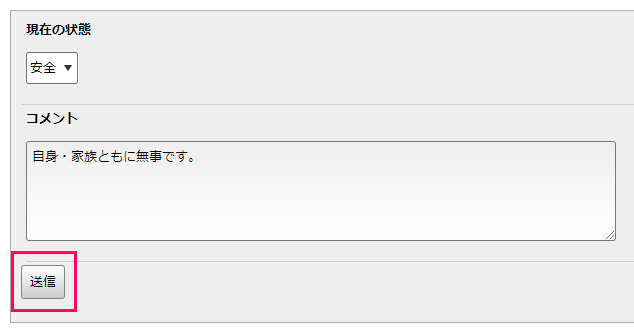
-
3
送信後、安否確認一覧で返信したかどうかを確認できます。
※ 安否確認発信者が返信を締め切ると、安否確認一覧からなくなります。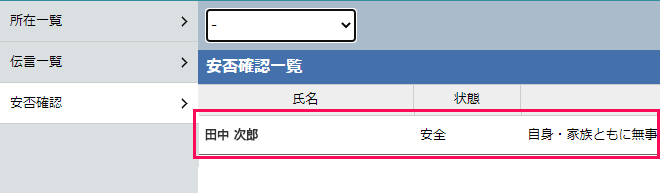
-
安否確認メールが連絡先に届くようにする方法
-
1
ヘッダーから自分の名前をクリックします。
出てきたリストの「プロフィール設定」をクリックします。
-
2
プロフィール設定画面が表示されたら、項目名「安否確認用メールアドレス」に自分のメールアドレスを入力します。
他のメンバーに表示したい場合は「表示」に変更します。
※ スマートフォンやパソコンなどで連絡が取りやすいメールアドレスを登録してください。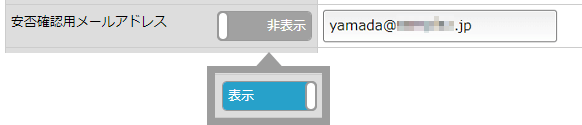
-
3
入力後、「登録する」をクリックします。
 管理者向け
 ユーザー向け