
 目的別ガイド
目的別に、HotBiz8 / TimeBizで実現できることをご紹介いたします。
運用にお役立てください。
フリーアドレスオプション
今あるオフィスをフリーアドレス化して活用したい。
管理者向け
-
フリーアドレス用にフロアをマス目のマップで作成することができます。
オフィスのマップを作成し、座席管理をすることでフリーアドレスに活用することができます。 -
1
管理者ページのメニュー「フリーアドレス」を選択します。
「フロア設定」の「追加」をクリックします。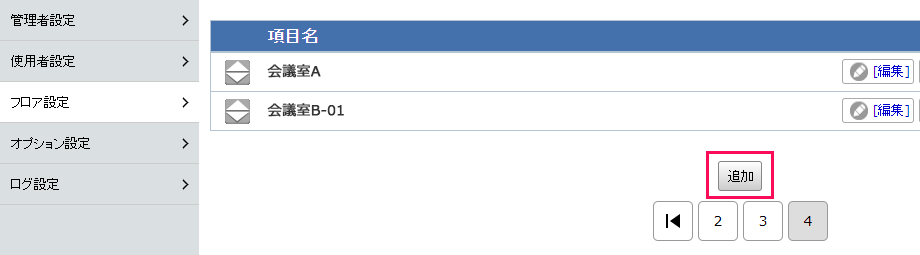
-
2
入力項目に従って、追加するフロアの情報を入力します。
(後で変更することができます。)
すべて入力したら「登録」をクリックします。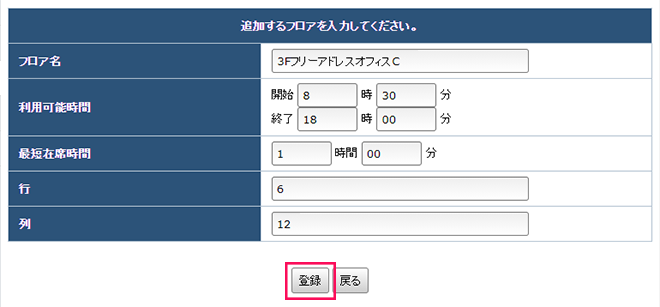
-
3
追加したフロアが「項目名」リストにあります。
「レイアウト設定」をクリックします。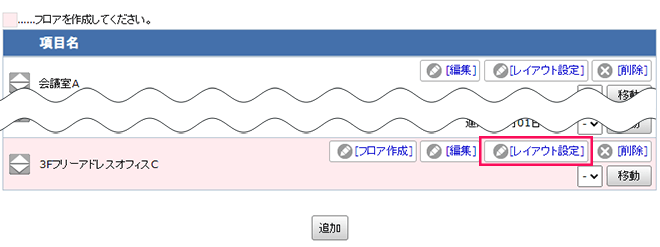
-
4
フリーアドレス化したいフロアに合わせてレイアウトを設定します。
「座席・アイテム・壁アイテム」をレイアウトに追加できます。
フロアサイズを調整したい場合は、右上のマス調整欄で変更できます。
左上のセレクトメニューから追加する内容と色を選択し、マス目に配置をして追加ボタンをクリックします。
※ 詳しいレイアウト設定方法は「レイアウト設定方法を知りたい。」から確認いただけます。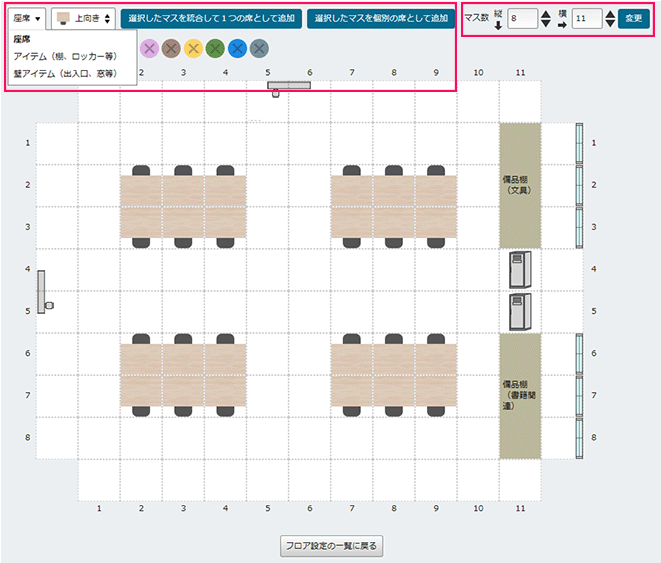
-
5
アイテムの配置が終了したら、画面下部の中央にある「フロア設定一覧に戻る」をクリックしてください。
作成したフロアは、フリーアドレス機能でフリーアドレスのフロアとして利用することができます。
レイアウト設定方法を知りたい。
管理者向け
- ここではフリーアドレスのフロアのレイアウト設定方法を説明します。
-
1
フリーアドレスのフロアのレイアウト設定は、
フロア一覧のフロア名の右側にある「 」から設定できます。

-
2
レイアウト設定画面は、以下のような構成になっています。
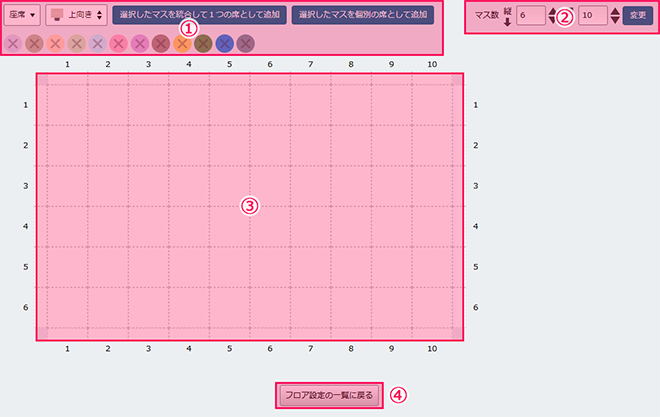
- ①アイテム設定
-
追加するアイテムを設定する部分です。
「座席・アイテム・壁アイテム」の3種類を追加できます。 - ②サイズ設定
-
マップのマス目を設定する部分です。
フロアサイズに合わせ、縦横のマス数を入力して下さい。 - ③マップ
-
レイアウトを設定する部分です。
ここで設定した内容が座席選択に使用されます。 - ④一覧に戻る
-
設定後に一覧に戻るボタンです。
ここをクリックすると変更が自動更新されます。
-
3
次に、各アイテムの設定方法を説明します。
-
座席を設定する
-
フリーアドレスの座席を設定する場合に使用します。
色のついた丸ボタンから座席の色を決定し、マスに配置をします。
配置をしたら「1つの席として追加」または「個別の席として追加」をクリックします。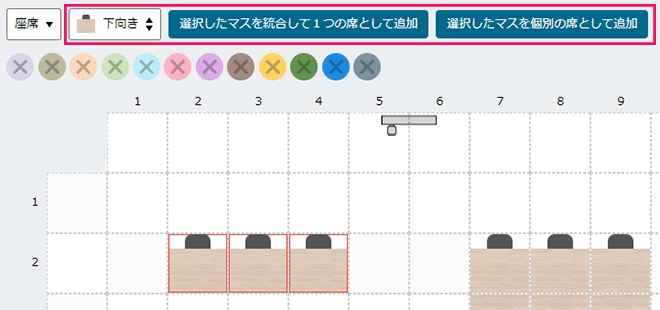
- 選択したマスを統合して1つの席として追加
-
マスを複数選択した場合、1つの席として登録します。
上の図のようにマスを2つ選択した場合、1つの席として登録できます。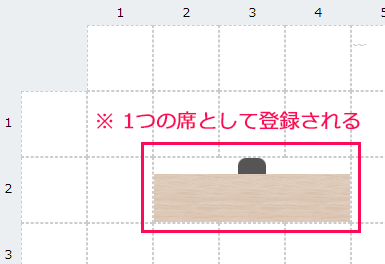
- 選択したマスを個別の席として追加
-
マスを複数選択した場合、マス1つにつき1席として登録します。
上の図のようにマスを2つ選択した場合、2つの席として登録できます。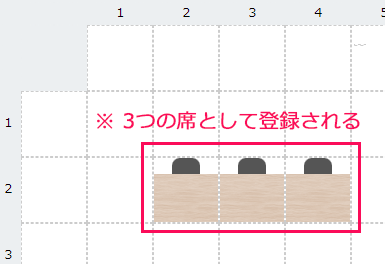
-
座席以外のアイテムを設定する
-
プリンターやロッカーなど、座席以外のアイテムを設定する場合に使用します。
色のついた丸ボタンから座席の色を決定し、マスに配置をします。
配置をしたらアイテムの名前を入力し、「追加」をクリックします。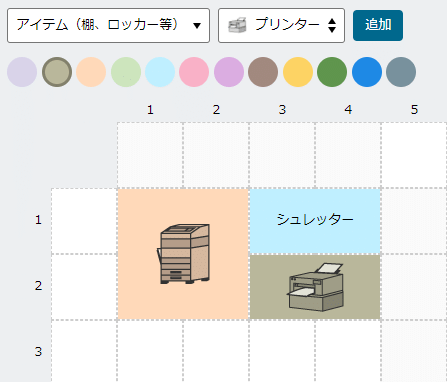
追加されると、マスに名前が表示されます。
※ 「座席以外のアイテム」は1回につき1個ずつ設定できます。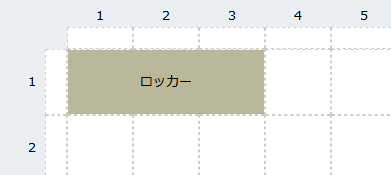
-
壁アイテムを設定する
-
出入口や窓など、壁にあるアイテムを設定する場合に使用します。
色のついた丸ボタンからアイテムの色を決定し、四隅にある細いマスに配置をします。
配置をしたらアイテムの名前を入力し、「追加」をクリックします。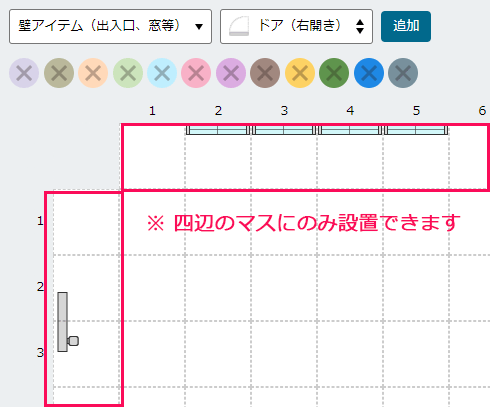
追加されると、マスに名前が表示されます。
※ 「壁アイテム」は1回につき1個ずつ設定できます。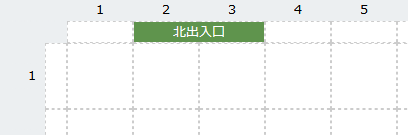
-
各アイテムを再設定・削除する
-
どのアイテムも、アイテムのマスを再度クリックして編集することができます。
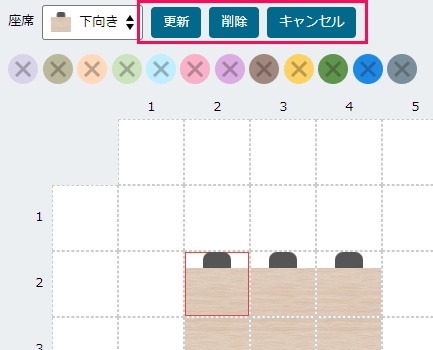
- 更新
- 再編集した状態で更新します。
- 削除
- アイテム自体を削除します。
- キャンセル
- アイテムの編集をキャンセルします。
-
4
レイアウト設定を終えたら、「フロア設定の一覧に戻る」をクリックして完了となります。
座席が固定されるのを防ぎたい。
管理者向け
-
抽選機能で、ランダムに座席を選ぶことができます。
座席指定方法を抽選のみにすることで席の固定化を防ぐことができます。 -
1
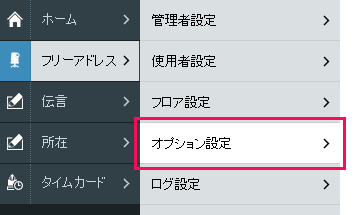
管理画面「フリーアドレス」の「オプション設定」を選択します。
-
2
「ユーザー座席指定方法」または「共用PC座席指定方法」のチェックを「抽選」のみに設定します。

-
3
設定後、「登録」をクリックします。
座席予約ができるようにしたい。
管理者向け
-
フリーアドレスで、数日前から座席予約ができるようにするためには、管理画面であらかじめ予約できる日数を設定する必要があります。
-
1
管理画面「フリーアドレス」の「オプション設定」を選択します。
-
2
「予約可能制限日数」と「座席予約時間の間隔」の設定をします。

- 予約可能制限日数
-
予約できる日数を半角数字で入力してください。
当日の座席選択だけを利用する場合は、0日と入力します。 - 座席予約時間の間隔
-
前の座席の予約時間が終了し、次に予約できるまでの間隔を設定できます。
10分・15分・30分のいずれかを選択してください。
-
3
設定後、「登録」をクリックします。
予約した座席を変更したい。
ユーザー向け
-
1
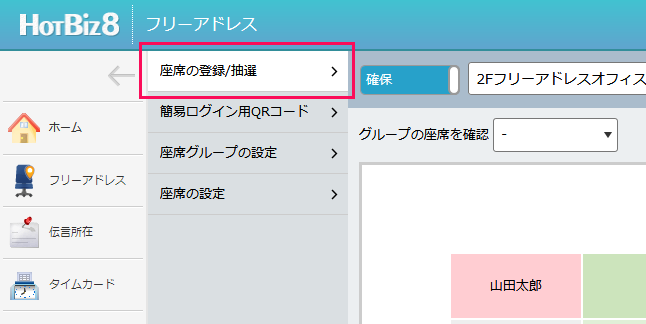
「
 フリーアドレス」の「座席の登録/抽選」を選択します。
-
2
「確保」を「予約」に変更します。
次に、変更したい座席があるフロアと日付を選択します。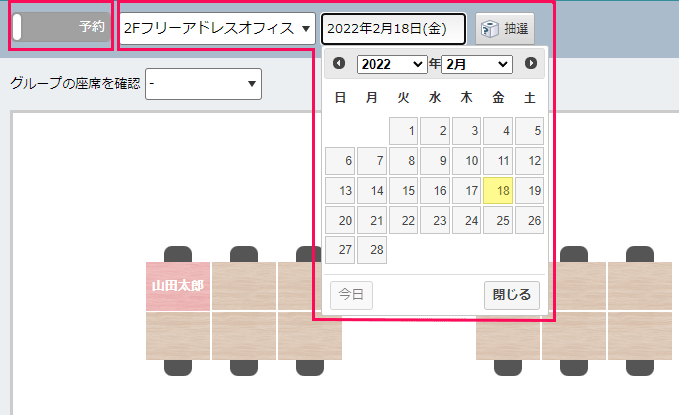
-
3
フロアマップから変更したい座席を選択します。
選択すると、座席詳細が表示されます。
「状況」から変更したい座席状況を確認し、「変更」をクリックします。
※ 以下は座席詳細画面の例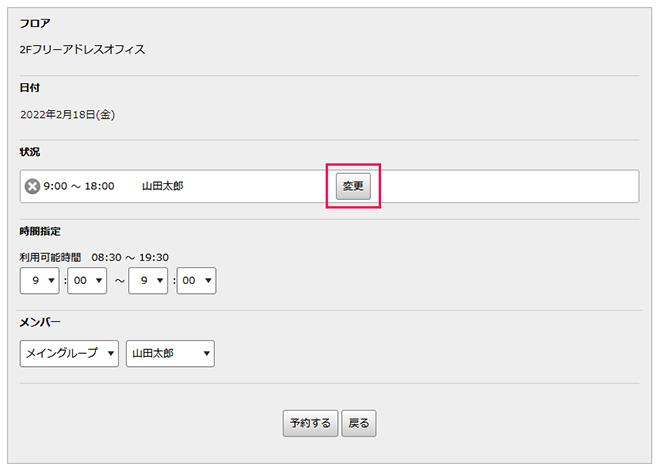
-
4
変更する予約内容の背景が赤色に変化したら、「時間指定」「メンバー」の項目を設定します。
※ 自分以外のメンバーの再設定は管理者権限のあるユーザーのみ設定できます。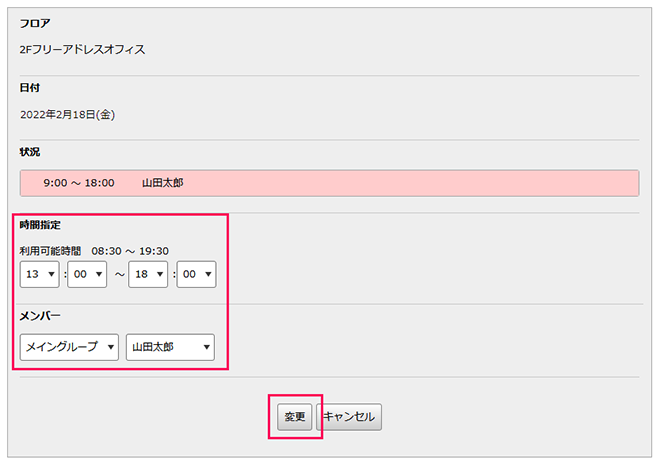
-
5
設定後、「変更」をクリックして、変更が完了します。
※ 予約時間や席が重複している場合などは、変更できないことがあります。
※ 変更できない場合は、画面上部にに注意書きが表示されます。
フリーアドレスと固定座席を併用したい。
ユーザー向け
-
「座席の設定」で固定座席を事前に設定することで、フリーアドレスとの併用ができます。
-
1
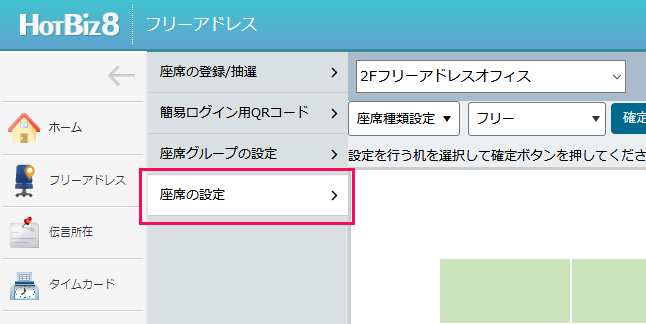
「
フリーアドレス」の「座席の設定」を選択します。
-
2
画面が表示されたら、設定するフロアを選択します。
さらに、「座席種類設定」「ユーザー固定」を選択します。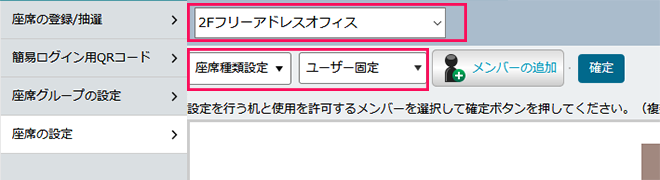
-
3
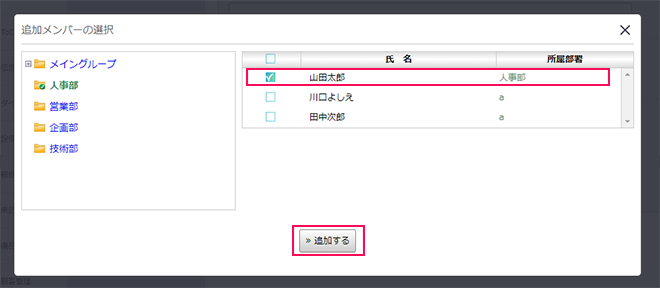
次に「ユーザー固定」の右側にある「メンバーの追加」をクリックし、メンバー選択欄から固定座席を使用するメンバーを1人選択します。
-
4
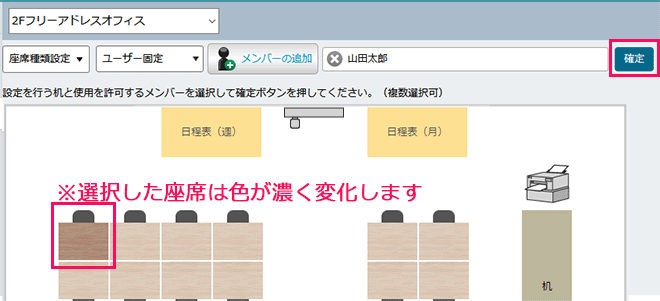
メンバー選択後、フロアマップから固定座席を選択します。
-
5
「確定」をクリニックします。
設定した座席にメンバーの名前が表示されたら完了です。
※ 1メンバーごとに設定することができます。
※ 複数メンバーの固定座席を用意する場合は、1メンバーごとに設定をしてください。
グループのフリーアドレス利用したい。
ユーザー向け
-
「座席の設定」でグループメンバーだけが使用できる座席を設定できます。
それを利用して、組織範囲内でのグループフリーアドレスに活用いただけます。 -
1
「
フリーアドレス」の「座席の設定」を選択します。
-
2
画面が表示されたら、設定するフロアを選択します。
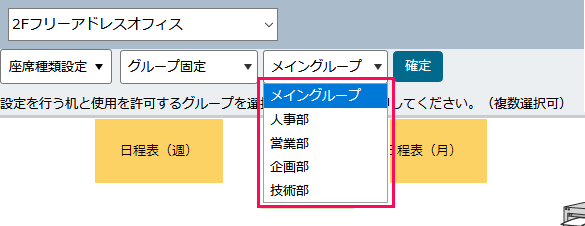
さらに、「座席種類設定」の「グループ固定」または、「座席グループ固定」を選択します。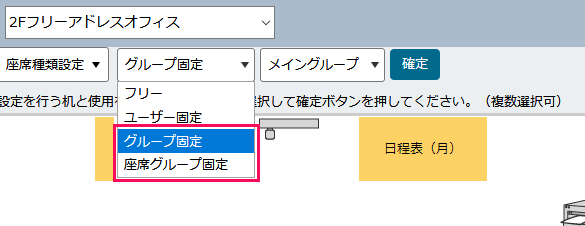
- グループ固定
- 管理画面で作成しているグループを利用する場合に選択します。
- 座席グループ固定
-
フリーアドレスの「座席グループの設定」で作成しているグループを利用する場合に選択します。
※ グループ作成方法はユーザースタートガイド「座席グループの設定 の操作」から確認いただけます。
-
3
次に、グループ選択メニューから、フリーアドレスを実施するグループを1つ選択します。
-
4
グループ選択後、フロアマップからグループ用の座席を選択します。
※ 以下はフロアマップで4つ座席を選択している例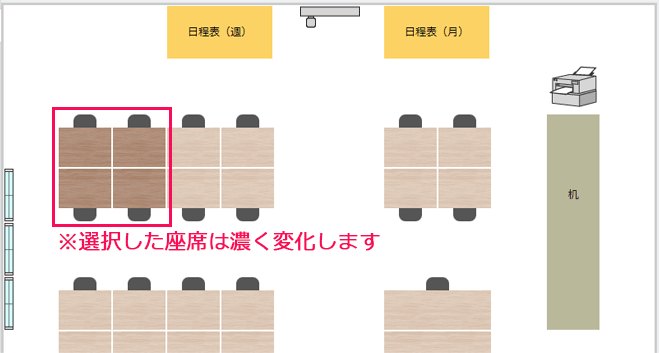
-
5
「確定」をクリニックします。
設定した座席にグループ名が表示されたら完了です。
※ 1グループごとに設定することができます。
※ 複数グループの座席を用意する場合は、1グループごとに設定をしてください。
間隔をとった座席設定をしたい。
ユーザー向け
-
新型コロナウイルス感染対策のため、1席ずつ間隔をあけたレイアウトにしたい場合などは、使用できない座席を設定して対応することができます。
-
1
「
フリーアドレス」の「座席の設定」を選択します。
-
2
画面が表示されたら、フロア選択メニューから、編集したいフロアを選択します。
次に、座席設定メニューから「座席使用設定」「使用しない」を選択します。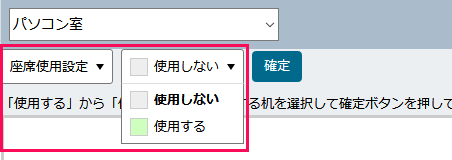
-
3
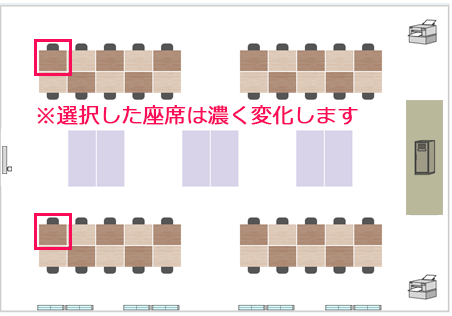
2の選択後、フロアマップから間隔をあけるための座席を選択します。
-
4
選択後、「確定」をクリックしてください。
設定した座席は、座席選択画面で灰色に表示され、選択できなくなります。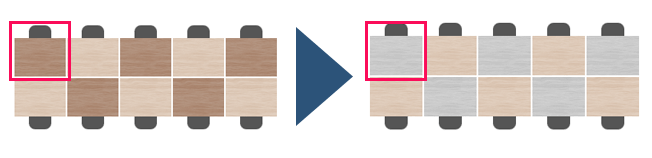
使用しない座席を使用できるように戻したい。
ユーザー向け
-
一度「使用しない」に設定した座席は、「使用する」に再設定することで、いつでも使用できる設定に戻すことができます。
-
1
「
フリーアドレス」の「座席の設定」を選択します。
-
2
画面が表示されたら、フロア選択メニューから、編集したいフロアを選択します。
次に、座席設定メニューから「座席使用設定」「使用する」を選択します。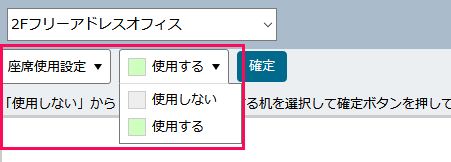
-
3
2の選択後、使用できるように戻したい座席を選択します。
※ 灰色の座席が現在使用できない座席です。
※ すでに使用できる設定の座席は選択できません。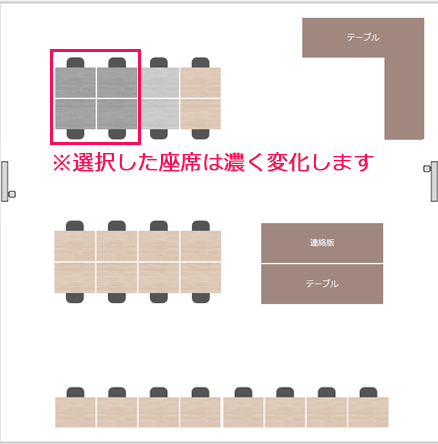
-
4
選択後、「確定」をクリックしてください。
 管理者向け
 ユーザー向け