
 目的別ガイド
目的別に、HotBiz8 / TimeBizで実現できることをご紹介いたします。
運用にお役立てください。
タイムカード
タイムカードを有効にしたい。
管理者向け
-
タイムカードを活用する場合は、あらかじめ管理画面で「タイムカード」を有効化する必要があります。
-
1
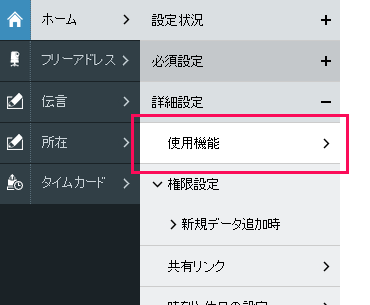
管理画面の「ホーム」の「詳細設定」から使用機能を選択します。
-
2
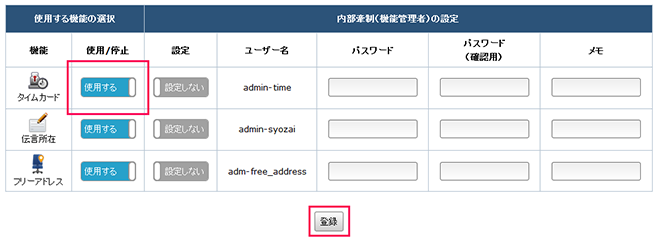
「使用する機能の選択」でタイムカードを「使用する」に変更します。
-
3
設定後、「登録」をクリックします。
タイムカードの使用権限を設定したい。
管理者向け
-
タイムカードの権限を一括で登録する方法と、メンバーごとに登録する方法があります。
-
一括で登録する方法
-
1
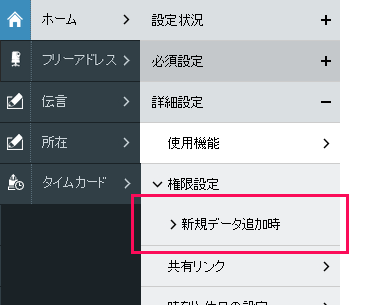
「ホーム」の「詳細設定」から権限設定・新規データ追加時を選択します。
-
2
「タイムカード」の項目でアクセス権限を設定します。
設定後、「登録」をクリックします。
※ アクセス権限の詳細は、こちらから確認いただけます。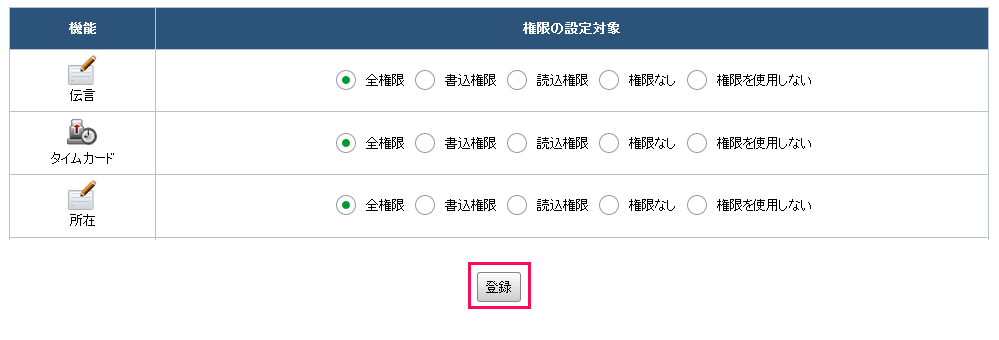
-
メンバーごとに登録する方法
-
1
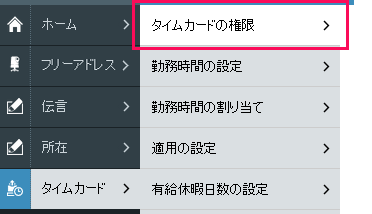
「タイムカード」の「タイムカードの権限」を選択します。
-
2
左側の表から、権限を設定するメンバーを選択します。
※ 以下はグループ「人事部」の「川口よしえ」さんを選択した例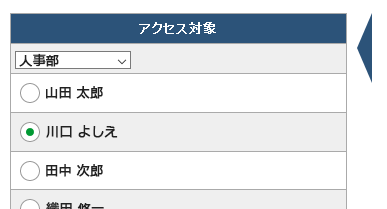
-
3
次に、右側の表で、選択したメンバーの権限を設定していきます。
設定は「グループ」や「役職」で一括設定するか、個人ごとに設定することができます。
※ 設定は最後に登録した権限が優先されます。
※ 複数のグループに所属するメンバーは最後に登録した内容が反映されます。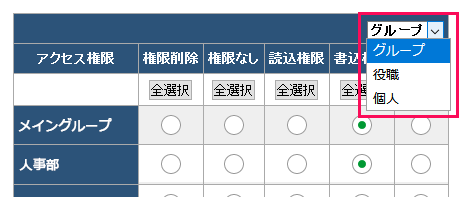
権限設定は「権限削除」「権限なし」「読込権限」「書込権限」「全権限」の5つです。
※アクセス権限の詳細は、こちらから確認いただけます。 -
4
権限を設定したら、「登録」をクリックしてください。
様々な働き方(労働時間)に対応して打刻を利用したい。
管理者向け
-
時差出勤制度やフレックスタイム制度を利用する場合も、メンバーごとに勤務時間を割り振ることができます。
そのためには、あらかじめ「勤務時間の設定」で勤務形態を登録する必要があります。 -
1
管理画面の「タイムカード」の「勤務時間の設定」を選択します。
画面が表示されたら、「追加」をクリックしてください。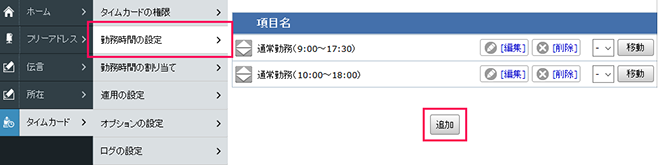
-
2
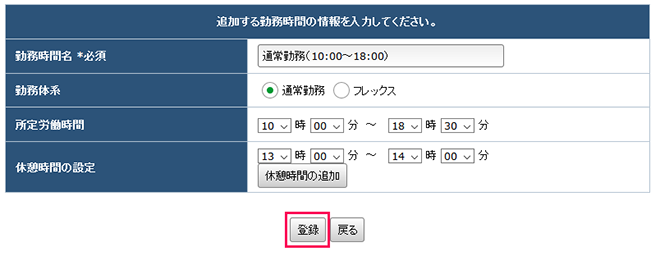
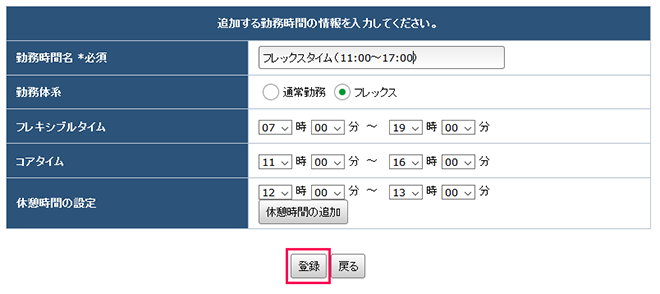
追加したい勤務形態を入力します。
設定後、「登録」をクリックします。※ 通常勤務形態を追加する例
※ フレックスタイム勤務形態を追加する例
-
3
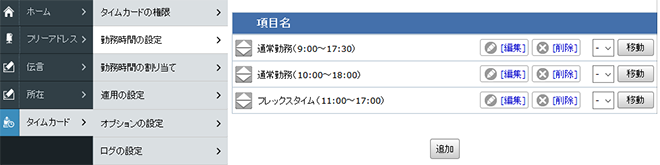
登録されると、勤務時間の項目名に内容が追加されていることを確認できます。
-
4
次に、メンバーごとに適切な勤務時間の割り振りをします。
メンバーごとの割り振り方は「メンバーそれぞれに勤務時間の割り当てをしたい。」の手順を参照します。
メンバーそれぞれに勤務時間の割り当てをしたい。
管理者向け
-
1
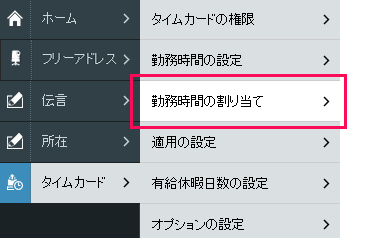
管理画面の「タイムカード」の「勤務時間の割り当て」を選択します。
-
2
画面が表示されたら、メンバーごとに右側の「勤務時間の選択」から勤務時間を選択します。
※ 表の左上のセレクトメニューでは、グループごとにメンバーを絞込表示できます。
※ 表の右上のセレクトメニューでは、勤務時間の一括選択ができます。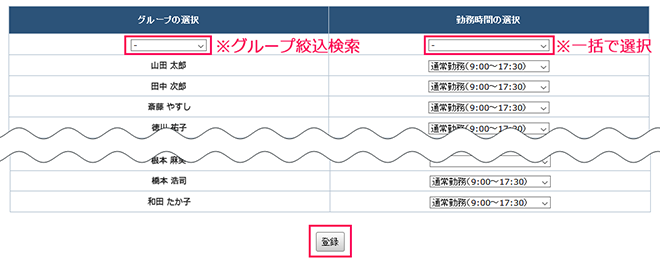
-
3
メンバーごとに勤務時間を選択後、「登録」をクリックします。
有給休暇や欠勤、時間外勤務などに労働時間を割り当てしたい。
管理者向け
-
タイムカード打刻で有給休暇や欠勤などの、「出勤/欠勤扱い」を修正するときには、
あらかじめ管理画面で適用項目を設定する必要があります。
タイムカードの修正時に設定した適用項目を選んで修正をすることができます。ここでは、適用項目の追加方法を説明します。
-
1
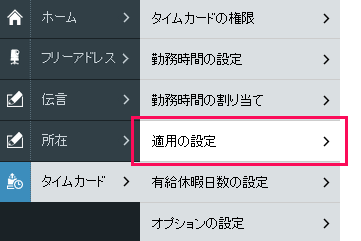
管理画面の「タイムカード」の「適用の設定」を選択します。
-
2
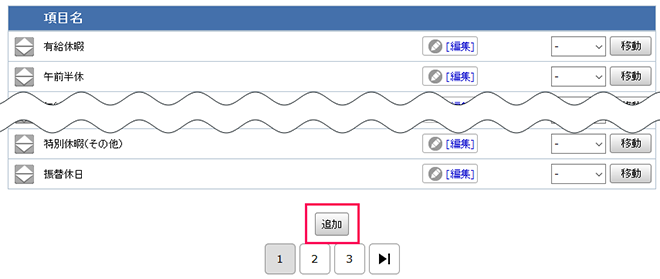
画面が表示されたら、表の下にある「追加」をクリックします。
-
3
内容に従って選択・入力します。
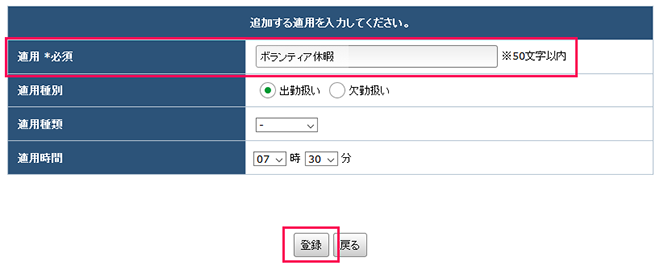
設定内容については以下の通りになっています。
- 適用
-
選択肢として表示される名前です。
こちらは必須項目です。50文字以内で入力してください。 - 適用種別
- 出勤扱い・欠勤扱いのどちらを適用するか選択します。
- 適用種類
- 追加する項目に適用種類がある場合は選択します。
- 適用時間
- 追加する項目に割り振る時間が決められている場合は設定します。
-
4
設定後、「登録」をクリックします。
登録後、タイムカード打刻修正画面で項目が追加されていることを確認できます。
※タイムカードの修正や編集方法は、「タイムカード打刻情報を修正したい。」から確認いただけます。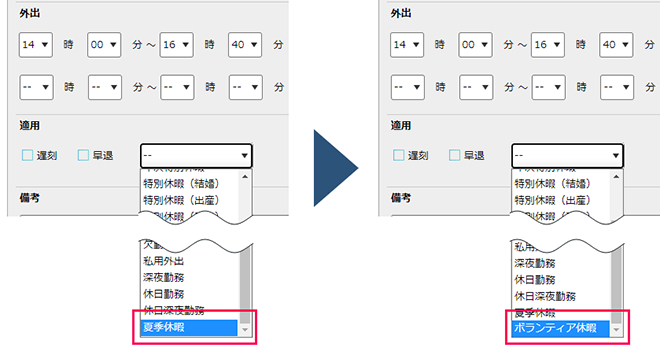
オプション設定でできることを知りたい。
管理者向け
-
タイムカードにある「オプション設定」は、タイムカード機能を拡張できる設定です。
自社に合わせて設定することを推奨します。
ここでは、基本的な設定について説明します。- 自動的に遅刻や残業を記録する
- 「所在」機能と連動する
- GPS打刻機能を使用するTimeBizオプション
※ TimeBizオプションはTimeBizオプション利用時に表示されます。
-
自動的に遅刻や残業を記録する
-
1
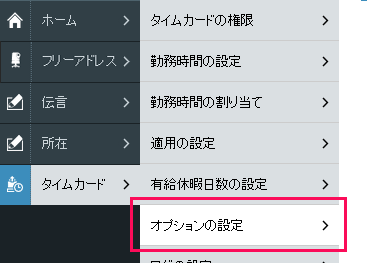
管理画面の「タイムカード」の「オプション設定」を選択します。
-
2
必要最小限に、以下の項目を設定します。
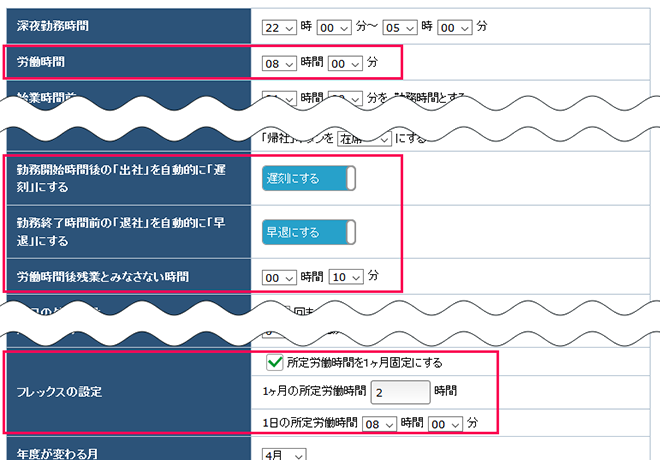
- 労働時間
- 労働時間を設定しします。
- 勤務開始時間後の「出社」を自動的に「遅刻」にする
- 遅刻として記録する場合は「遅刻にする」を選択します。
- 勤務終了時間前の「退社」を自動的に「早退」にする
- 早退として記録する場合は「早退にする」を選択します。
- 労働時間後残業とみなさない時間
- 労働時間を超えて勤務をするとき残業とみなさない時間の設定をします。
- フレックスの設定
- フレックスタイム制度を利用している場合のみ設定します。
-
3
2の項目を設定後、「登録」をクリックします。
-
※ 遅刻や残業の自動記録は、勤務時間割り当てがされていないメンバーには適用することができません。設定が済んでいるかどうか、必ず確認をしてください。
※ 設定方法は、「メンバーそれぞれに勤務時間の割り当てをしたい。」を参照ください。 -
「所在」機能と連動する
-
1
管理画面の「タイムカード」の「オプション設定」を選択します。
-
2
項目名「所在との連動をする」を設定します。

-
3
設定後、「登録」をクリックします。
設定が反映されると、「出社・退社・外出・帰社」の各ボタンクリック時に自動で所在が連動できるようになります。 -
GPS打刻機能を使用するTimeBizオプション
-
1
管理画面の「タイムカード」の「オプション設定」を選択します。
-
2
項目名「GPS打刻を使用する」を設定します。

項目については以下の通りになっています。
- 使用しない
-
GPS打刻機能を使用しない場合に選択します。
初期状態に選択されています。 - 使用する(位置情報任意)
-
打刻時に位置情報を取得できればGPS機能を使用して打刻します。
位置情報が取得できない場合は使用しない形で打刻をします。 - 使用する(位置情報必須)
- GPS打刻機能を必ず使用します。
- 使用する(位置情報必須(スマートフォンのみ))
- スマートフォンでの打刻の時だけ、GPS打刻機能を必ず使用します。
-
3
設定後、「登録」をクリックします。
タイムカードに打刻をしたい。
ユーザー向け
-
「ホーム画面」または「タイムカード」の一覧画面で打刻をすることができます。
-
1
「ホーム画面」で打刻する場合
ホーム画面ヘッダーメニューから「所在・タイムカード」をクリックします。
-
1
クリックすると、所在・タイムカードの状態が表示されます。
左上の「出社」をクリックすると打刻時間が更新されて完了します。
※ 以下は、タイムカード打刻の変化前後例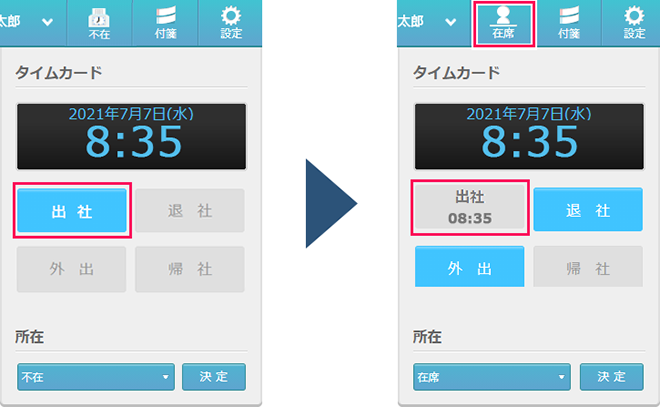
-
1
「タイムカード」で打刻する場合
「 タイムカード」をクリックします。
-
2
タイムカード一覧が表示されたら、今日の日付に表示されている「出社」をクリックします。
クリックすると打刻時間が更新されて完了します。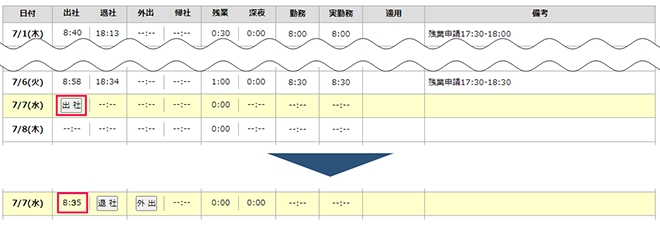
タイムカード打刻情報を修正したい。
ユーザー向け
-
「タイムカードの管理者」または「総合管理者」権限のユーザーのみが、タイムカード打刻情報を修正したり、編集をすることができます。
打刻時間の不備や、有給休暇・欠勤などの修正をすることができます。 -
1
「
タイムカード」をクリックします。
ページが表示されたら、編集をしたいユーザーを選択します。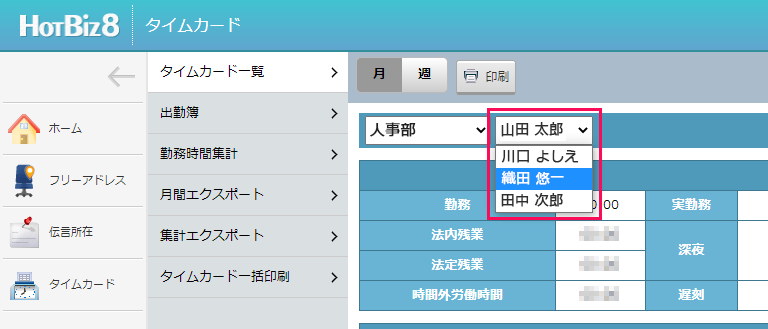
-
2
該当ユーザーの一覧が表示されたら、編集する日付の「
 適用」をクリックします。
-
3
入力画面が表示されたら、各項目を選択・入力します。
※入力項目の詳細はこちらから確認いただけます。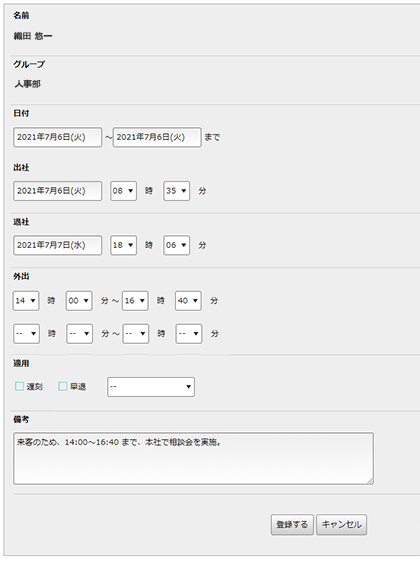
- 名前
-
修正・編集するメンバーの名前が表示されます。
メンバーに間違いないか確認をしてください。 - グループ
- メンバーが属するグループ名が表示されます。
- 日付
- 編集する日付の範囲を設定します。
- 出社/退社/外出
-
ここでタイムカードの時刻を修正します。
正しい時刻を選択してください。 - 適用
-
有給休暇や遅刻など、適用する時間設定がある場合はここで選択します。
選択項目の編集については「有給休暇や欠勤、時間外勤務などに労働時間割り当てをしたい。」をご確認ください。 - 備考
- ほかに必要なメモなどがある場合は記入をします。
-
3
2の項目を入力後、「登録」をクリックします。
タイムカード情報を印刷したい。
ユーザー向け
-
権限のあるタイムカード情報を「一覧表示・出勤簿表示・勤務時間集計結果」の3種類で印刷することができます。
-
1
「
タイムカード」をクリックします。
- タイムカード一覧
- 出勤簿
- 勤務時間集計
タイムカードの上記メニューのうち、印刷したいページをクリックします。
各ページ、表の左上にある をクリックします。
-
2
印刷用の画面が表示されたら、Webブラウザーの印刷機能を使用して、タイムカード情報を印刷します。
CSV形式のファイルでタイムカード情報をエクスポートしたい。
ユーザー向け
-
権限のあるタイムカード情報を「月間エクスポート・集計エクスポート」の2種類でCSVファイル形式へのエクスポートが可能です。
ここでは、月間エクスポートと、集計エクスポートに分けて説明します。
※ 各CSVファイルの出力内容については、「CSVファイルの出力内容」から確認いただけます。 -
月間エクスポート
-
1
「
タイムカード」をクリックし、「月間エクスポート」を選択します。
-
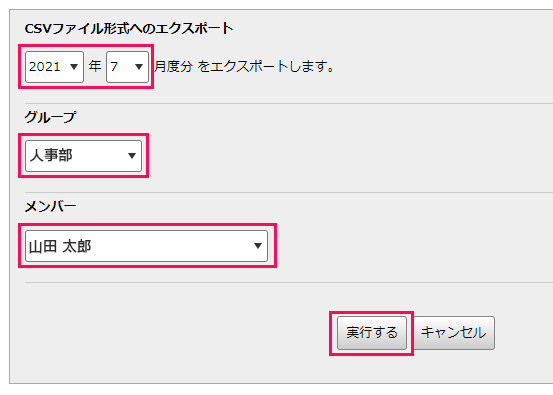
2
各項目を選択します。
-
3
選択後、「実行する」をクリックします。
ダウンロードが完了したら、Webブラウザーのファイル保存機能を使用して、CSVファイルを保存します。 -
集計エクスポート
-
1
「
タイムカード」をクリックし、「集計エクスポート」を選択します。
-
2
各項目を選択します。
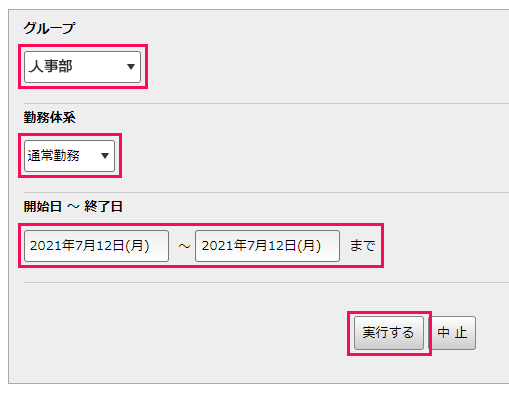
-
3
選択後、「実行する」をクリックします。
ダウンロードが完了したら、Webブラウザーのファイル保存機能を使用して、CSVファイルを保存します。 -
CSVファイルの出力内容
- 月間エクスポート
-
1ヶ月間のタイムカード一覧をCSVファイル形式でエクスポートします。
1日ごとに以下の項目を出力します。- 出社/退社時間
- 勤務時間
- 実勤務時間
- 残業時間
- 深夜勤務時間
- 遅刻・早退の有無
- 勤務時間適用項目
- 備考
- 集計エクスポート
-
期間を設定してタイムカード集計結果をCSVファイル形式でエクスポートします。
1メンバーごとに、以下の項目を出力します。- 氏名
- 勤務時間
- 実勤務時間
- 法内残業・法定残業時間
- 深夜勤務時間
- 法定休日出勤・法定外休日出勤
- 休日深夜勤務時間
- 有休・半休
- 遅刻
- 遅刻時間
- 早退
- 早退時間
- 欠勤
- 時間外労働時間
 管理者向け
 ユーザー向け