








HotBiz7(HTML対応版) オンラインマニュアル

| インストール | ログインとログアウト | オプション(各種設定) | 各機能の利用方法 | アンインストール |
| 2. ログインとログアウト |
| HotBizツールバーはお好みに応じてボタン表示の設定などが簡単に変更できます。 |
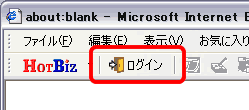
| 1. HotBizツールバーのログインアイコンをクリックします。 |
 |
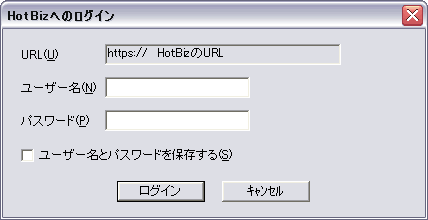
| 2. ログイン用ダイアログボックスが表示されます。
HotBizにログインするときに使用するユーザー名とパスワードを入力してログインボタンをクリック して下さい。 |
 |
| 【ポイント】
「ユーザー名とパスワードを保存する」にチェックを入れておくと次回のログイン時にユーザー名とパスワードを入力しなくてもログインが可能になります。 セキュリティを重視される場合はチェックをしないようにしてください。 |
| 3. ログインを開始します。 |
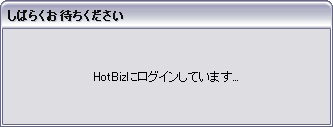 |
| 4. ログイン中のウィンドウが閉じたらログイン完了です。
ログイン前とログイン後では、ツールバーのアイコン表示が変化します。 ログイン後は各機能のボタンがクリックできるようになります。 |
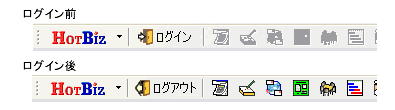 |
| 5. ログアウトするには、ログアウトボタンをクリックしてください。 |
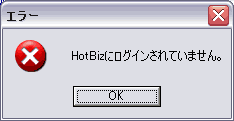
| 【ポイント】
ログインしないでHotBizロゴボタンをクリックすると、アラートが表示されます。 必ずログインしてご利用ください。 |
 |
| 【ご注意】
HotBizツールバーを使用されている場合、HotBiz本体の「ログアウト」アイコンをクリックすると見かけ上ログアウトしますが、HotBizツールバーからはアクセス可能となっています。 HotBizツールバーをご利用の場合は、ログアウトするには必ず「ログアウト」アイコンをクリックしてからブラウザを終了してください。 |
| 【←前へ】 【次へ→】 |


